
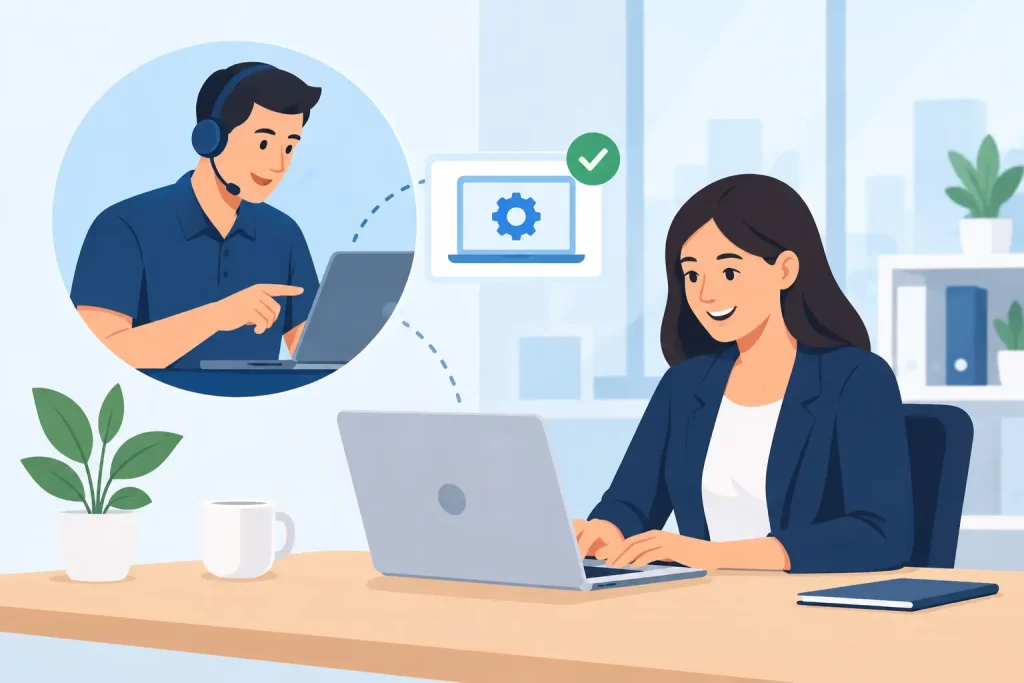
המחשב לא מתחבר לרשת רגע לפני פגישה חשובה? הדואר האלקטרוני הפסיק להסתנכרן, תוכנה מסרבת להיפתח או שהמדפסת נעלמה מהרשת? במקרים רבים אין צורך לפרק את המחשב, להעמיס אותו לרכב או להמתין להגעת טכנאי. מה זה תמיכה מרחוק? זהו שירות שבו איש מקצוע מתחבר למחשב שלכם דרך חיבור מאובטח, רואה את מה שאתם רואים ומטפל בתקלה בזמן אמת – בעודכם נשארים מול המחשב שלכם.
עבור עסק קטן, עצמאי או משרד, תמיכה מרחוק היא לא רק עניין של נוחות. היא דרך לקצר השבתה, למנוע הצטברות של תקלות קטנות ולחזור לעבודה מהר יותר. גם משתמש ביתי יכול להרוויח ממנה: במקום לנסות לנחש מה השתבש ב-Windows, מקבלים אבחון ברור וטיפול מסודר מאיש מקצוע.
מה זה תמיכה מרחוק בפועל?
תמיכה מרחוק מתבצעת בעזרת תוכנה ייעודית שמאפשרת לטכנאי, באישור המשתמש, להתחבר למחשב דרך האינטרנט. במהלך החיבור אפשר לצפות במסך, להפעיל תוכנות, לבדוק הגדרות, לאתר הודעות שגיאה ולבצע פעולות תחזוקה. אתם יכולים לראות את העבודה, לשאול שאלות ולהפסיק את החיבור בכל שלב.
זה לא אומר שמישהו מקבל גישה חופשית וקבועה למחשב בלי ידיעתכם. שירות מקצועי מתחיל בהסבר קצר על התקלה ועל הפעולות הצפויות. בחיבור חד-פעמי, המשתמש מאשר את ההתחברות. בעסקים שבהם נדרשת תחזוקה שוטפת אפשר להגדיר גישה מנוהלת ומבוקרת למחשבים, בהתאם להרשאות ולמדיניות האבטחה של הארגון.
היתרון הגדול הוא הזמן. במקום לתאר בטלפון חלון שגיאה או לנסות לצלם אותו, הטכנאי יכול לראות את המצב עצמו. במקרים רבים, כבר בדקות הראשונות אפשר להבין אם מדובר בהגדרה פשוטה, בעדכון חסר, בתקלה בתוכנה או בבעיה רחבה יותר ברשת.
אילו תקלות אפשר לפתור בתמיכה מרחוק?
הרבה יותר ממה שנהוג לחשוב. תקלות תוכנה, הגדרות משתמש ובעיות תקשורת רבות ניתנות לפתרון בלי ביקור פיזי. לדוגמה, אפשר לבדוק מדוע הדואר לא נשלח, להגדיר מחדש חשבון Microsoft 365, לטפל בתוכנה שנתקעת, להתקין עדכונים, להסיר תוכנה בעייתית או לעדכן דרייברים.
גם בעיות נפוצות של רשת ו-Wi-Fi אפשר לא פעם לאבחן מרחוק. הטכנאי יכול לבדוק את הגדרות המחשב, כתובות הרשת, מצב החיבור, הרשאות גישה לתיקיות משותפות וחיבור למדפסת רשת. אם מקור הבעיה הוא במחשב עצמו, ייתכן שהפתרון יבוצע מיד. אם מתברר שהנתב, נקודת הגישה או התשתית במשרד הם המקור לתקלה, כבר יודעים בדיוק לאן לכוון את הטיפול.
תמיכה מרחוק יעילה גם בתחזוקה מונעת. אפשר לפנות מקום בכונן, לבדוק עדכוני אבטחה, לזהות תוכנות מיותרות שמאטות את המחשב, לוודא שהגיבוי פועל ולבדוק שהמערכת אינה מציגה סימנים לתקלה מתפתחת. פעולה קצרה בזמן יכולה לחסוך יום עבודה שלם בהמשך.
בעסק, הערך גדל עוד יותר כאשר יש כמה עמדות, עובדים שעובדים מהבית או מערכת קבצים משותפת. במקום שכל עובד ינסה לפתור תקלה בדרך אחרת, יש כתובת אחת שמכירה את סביבת העבודה, מטפלת באופן עקבי ומתעדפת את מה שמשבית פעילות עסקית.
מתי תמיכה מרחוק אינה מספיקה?
חשוב להיות ישרים: לא כל תקלה פותרים דרך המסך. אם המחשב לא נדלק, אם יש רעשים חריגים מהדיסק, מסך שבור, ספק כוח תקול, בעיית טעינה במחשב נייד או רכיב שצריך להחליף – יש צורך בבדיקה פיזית במעבדה או בבית הלקוח.
גם תקלה ברשת משרדית יכולה לדרוש הגעה למקום. כבל שנפגע, מתג תקשורת תקול, נתב שאינו פועל או קליטה חלשה באזורים מסוימים הם דברים שלעתים צריך לבדוק בשטח. ועדיין, אבחון מרחוק יכול לחסוך זמן: לפני שיוצאים לדרך אפשר לבודד את מקור הבעיה, להבין איזה ציוד נדרש ולהגיע מוכנים.
יש גם מקרים שבהם התקלה נראית טכנית, אבל שורשה תפעולי. למשל, עובד שאיבד סיסמה, תיקייה שנמחקה בטעות או חוסר הרשאה למערכת. כאן התמיכה מרחוק יכולה לתת מענה מהיר, אך פתרון נכון יכלול גם בדיקה של ההרשאות, הנהלים והגיבוי – כדי שהמקרה לא יחזור על עצמו.
איך שומרים על אבטחת מידע בזמן חיבור מרחוק?
החשש מובן. מחשב עסקי מכיל מסמכים, הצעות מחיר, מידע על לקוחות, דואר אלקטרוני ולעתים גם נתונים רגישים יותר. לכן תמיכה מרחוק צריכה להתבצע עם תוכנה מוכרת, חיבור מוצפן, הרשאות מוגדרות ואיש מקצוע שאפשר לדבר איתו ישירות.
לא מומלץ לאשר חיבור לאדם שפנה אליכם בהפתעה והציג את עצמו כתמיכה טכנית. זו שיטה נפוצה בהונאות. תמיכה אמינה מתחילה בפנייה שלכם או בתיאום ברור מול ספק השירות שאתם מכירים. אם מישהו מתקשר ומלחיץ אתכם בטענה שהמחשב נגוע או שחשבונכם עומד להיחסם, אל תתקינו תוכנה ואל תמסרו קוד גישה.
במשרד, כדאי להפריד בין תמיכה שוטפת לבין גישה בלתי מוגבלת. מי רשאי לאשר חיבור? לאילו מחשבים? האם נדרש אישור של מנהל משרד או בעל העסק? אלה שאלות פשוטות שמונעות בלבול. במערכות ניהול מרחוק, כגון SeeDesktop, אפשר לקבוע מסגרת גישה שמתאימה לצורך האמיתי ולא מעבר לכך.
אבטחה טובה אינה מסתכמת בחיבור עצמו. אם במהלך הטיפול מתגלה שאין גיבוי תקין, שהמחשב לא עודכן זמן רב או שכל העובדים משתמשים באותה סיסמה, זו הזדמנות לתקן את התמונה הרחבה. תמיכה טובה לא רק מכבה את השריפה, אלא גם מצמצמת את הסיכוי שהיא תחזור.
תמיכה מרחוק לעסק: פחות המתנה, יותר רצף עבודה
בעלי עסקים לא צריכים להפוך לאנשי מחשבים כדי לנהל סביבת עבודה תקינה. הם צריכים לדעת למי מתקשרים כשהמייל נתקע, כשאי אפשר להדפיס חשבונית או כשעובד חדש צריך עמדת עבודה מוכנה. התמיכה מרחוק מאפשרת לתת מענה מהיר לרבים מהאירועים האלה, בלי לבטל פגישות ובלי להשבית מחשב ליום שלם.
עם זאת, מהירות לבדה אינה מספיקה. עסק צריך ספק שמבין את סדר העדיפויות שלו. אם מחשב של עובד אחד איטי מעט, זו תקלה שדורשת טיפול. אם שרת קבצים אינו זמין, מערכת הנהלת החשבונות לא עולה או שכל המשרד נותק מהאינטרנט, זו כבר תקלה דחופה שמשפיעה על הכנסות ועל שירות הלקוחות.
במקום טיפול נקודתי בלבד, עסקים רבים בוחרים בליווי שוטף הכולל בדיקות תקופתיות, עדכונים, טיפול בהרשאות, תמיכה בעובדים ובקרה על גיבוי בענן. כך אפשר לזהות בעיות לפני שהן הופכות להשבתה. זה לא מבטל כל תקלה, אבל מקטין משמעותית הפתעות יקרות.
איך להתכונן לשיחת תמיכה כדי לחסוך זמן?
לפני שמתחברים, כדאי לרשום מתי התחילה הבעיה ומה השתנה מאז. האם הותקנה תוכנה חדשה? האם התקלה מופיעה בכל מחשב או רק בעמדה אחת? האם יש הודעת שגיאה? צילום מסך יכול לעזור, אבל גם תיאור פשוט וברור מספיק כדי להתחיל.
אם מדובר בעסק, חשוב שהאדם שפונה ידע מי מושפע מהתקלה ומה מידת הדחיפות. זה מאפשר לטפל נכון ולא לבזבז זמן על שאלות בסיסיות בזמן שהעבודה נעצרת. כדאי גם לוודא שהמחשב דולק ומחובר לאינטרנט, אלא אם זו בדיוק הבעיה שבגללה פניתם.
כאשר נדרשת התקנת תוכנה, עדכון מערכת או שינוי משמעותי, רצוי לסגור קבצים פתוחים ולשמור עבודה. תמיכה מקצועית תבקש מכם אישור לפני פעולות שעשויות להשפיע על העבודה, ותסביר מה נעשה בשפה ברורה – בלי להציף במונחים שלא באמת עוזרים לכם.
לא רק לפתור תקלה, אלא לדעת שיש למי לפנות
תמיכה מרחוק טובה היא תחושה של שליטה גם כשהמחשב מתנהג אחרת מהרגיל. היא נותנת מענה מהיר כשאפשר, אומרת בכנות כשצריך להגיע פיזית, ומחברת בין התקלה המיידית לבין הגנה על המידע ועל המשך העבודה.
בטופ מחשבים הגישה היא קודם להבין מה עוצר אתכם, ואז לבחור את הדרך הנכונה לפתור: חיבור מרחוק, הגעה למשרד או למעבדה, טיפול ברשת, שדרוג מחשב או בדיקה של הגיבוי. בפעם הבאה שהמסך מציג שגיאה ואין לכם זמן לניחושים, שיחת טלפון אחת לאיש מקצוע שמכיר את התמונה יכולה להיות ההבדל בין יום תקוע לבין חזרה מהירה לעבודה.