
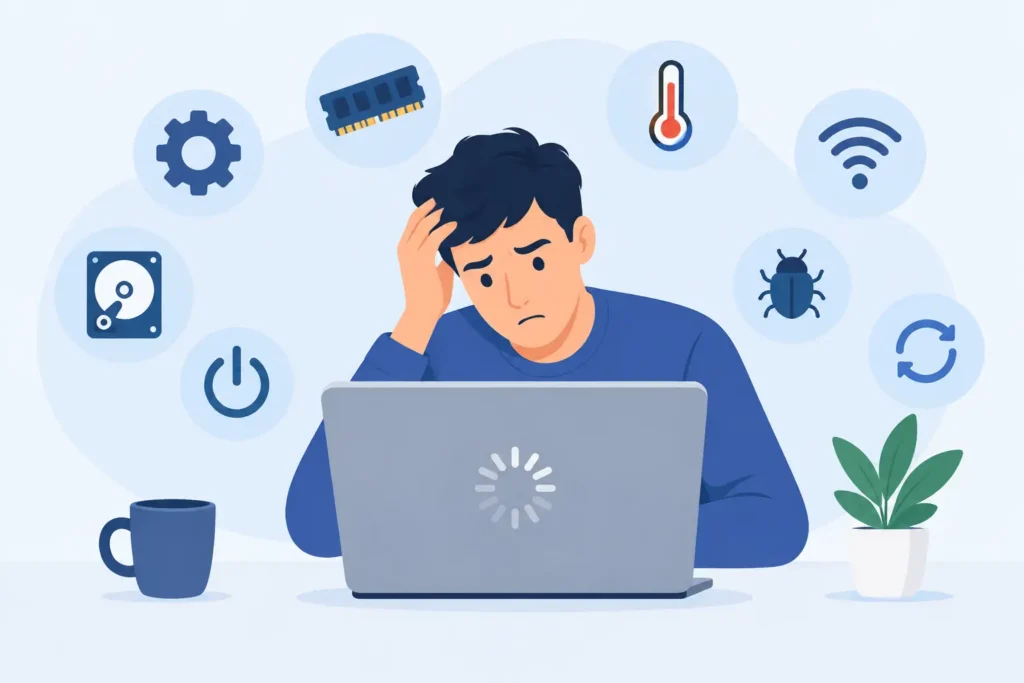
הסמן קפוא, התוכנה לא מגיבה, והקובץ שעליו עבדתם חצי שעה עדיין לא נשמר. כששואלים למה המחשב נתקע, התשובה אינה תמיד פשוטה: לפעמים מדובר בתוכנה אחת שיצאה משליטה, ולעיתים זו אזהרה מוקדמת לכונן תקול, זיכרון לא מספיק או בעיית אבטחה. ההבדל חשוב, כי סגירה כפויה של המחשב יכולה לפתור רגעית את הסימפטום – וגם לגרום לאובדן מידע או להחמיר תקלה קיימת.
קודם להבין: תקיעה חד-פעמית או בעיה חוזרת?
מחשב יכול להתעכב לכמה שניות בזמן פתיחת קובץ גדול, עדכון מערכת או סריקת אבטחה. זה לא בהכרח מעיד על תקלה. לעומת זאת, אם ההיתקעות חוזרת בכל יום, מופיעה דווקא בזמן עבודה בתוכנה מסוימת, מלווה ברעש חריג, במסך כחול או בהפעלה איטית במיוחד – כדאי לטפל בשורש הבעיה ולא להסתפק בהפעלה מחדש.
שימו לב מתי זה קורה. האם המחשב נתקע רק כשפותחים דואר? בזמן שיחת וידאו? בעת עבודה על קבצי אקסל כבדים? האם גם מחשבים אחרים במשרד סובלים מאיטיות? הפרטים האלה מקצרים משמעותית את זמן האבחון ומבדילים בין תקלה מקומית לבין בעיית רשת, שרת או תוכנה ארגונית.
למה המחשב נתקע באמצע העבודה?
עומס על הזיכרון או המעבד
הגורם הנפוץ ביותר הוא פשוט עומס. פתוחים עשרות לשוניות בדפדפן, תוכנת דואר, מערכת הנהלת חשבונות, פגישת וידאו, קבצי PDF גדולים ותוכנת גיבוי – וכל אחד מהם צורך משאבים. כאשר הזיכרון הפנוי נגמר, Windows מתחיל להעביר מידע לכונן האחסון, פעולה איטית בהרבה שעלולה לגרום לתחושה שהמחשב קפא.
במחשב ישן עם מעט זיכרון, גם שימוש רגיל עלול להיות כבד מדי. כאן אין פתרון קסם של ניקוי זמני בלבד. לפעמים שדרוג זיכרון או מעבר לכונן מהיר יותר ישנו את חוויית העבודה לחלוטין. מצד שני, אם מדובר במחשב חדש וחזק, יש לבדוק איזו תוכנה צורכת את המשאבים ולא למהר להחליף חומרה תקינה.
כונן אחסון איטי או מתחיל להיכשל
כונן מכני ותיק הוא אחד החשודים הראשונים כאשר המחשב מגיב לאט, נתקע בזמן פתיחת קבצים או עולה במשך דקות. כונן כזה כולל חלקים נעים, ולכן הוא נשחק עם הזמן. כונן מסוג SSD מהיר יותר, אך גם הוא עלול לפתח תקלות.
סימני אזהרה כוללים רעשים חריגים מכונן מכני, הודעות על קבצים פגומים, קריסות בעת שמירה, או מצב שבו המחשב עובד לאט במיוחד למרות שלא פתוחות הרבה תוכנות. במקרה כזה, העדיפות הראשונה היא גיבוי של המידע. תיקון מחשב אפשר לבצע, אבל מסמכי לקוחות, תמונות, קבצי הנהלת חשבונות ומאגרי מידע שלא גובו עלולים להיות בלתי ניתנים לשחזור.
יותר מדי תוכנות שפועלות ברקע
תוכנות רבות מוסיפות את עצמן להפעלה האוטומטית: כלי עדכון, תוכנות ענן, מסרים, מדפסות, כלי אבטחה ולעיתים גם תוכנות לא רצויות. כל אחת מהן נראית קטנה בפני עצמה, אך יחד הן מאטות את העלייה של Windows ואת העבודה השוטפת.
אפשר לבדוק במנהל המשימות אילו יישומים צורכים הרבה מעבד, זיכרון או שימוש בכונן. אם מזהים תוכנה לא מוכרת, לא מומלץ למחוק אותה באופן אקראי. ייתכן שמדובר ברכיב חיוני של תוכנה עסקית או בדרייבר. עדיף לזהות אותה קודם, ואז להחליט אם להשבית, לעדכן או להסיר אותה בצורה מסודרת.
עדכונים, דרייברים ותוכנות שלא מתאימים זה לזה
לעיתים התקיעות מתחילות מיד אחרי עדכון Windows, החלפת מדפסת, התקנת תוכנה חדשה או חיבור מסך נוסף. דרייבר – תוכנת התיווך בין Windows לרכיב החומרה – שאינו מעודכן או שאינו מתאים עלול לגרום למסכים קפואים, לניתוקי רשת ואף לקריסה מלאה.
הפתרון אינו תמיד התקנת כל עדכון שמוצאים באינטרנט. עדכון לא נכון לכרטיס מסך, לבקר אחסון או למחשב נייד עלול ליצור בעיה חדשה. במחשבים עסקיים, שבהם כל שעת השבתה עולה כסף, כדאי לבצע עדכונים בצורה מבוקרת ולוודא שאפשר לחזור אחורה אם משהו משתבש.
תוכנה זדונית או פרסום אגרסיבי
חלונות קופצים, דפדפן שמשנה דף בית, שימוש חריג באינטרנט, תוכנות שנפתחות בלי שביקשתם והאטה פתאומית – כל אלה יכולים להצביע על תוכנה זדונית. לא כל תקיעה היא וירוס, אבל גם לא כדאי להניח שהכול תקין רק משום שיש תוכנת אנטי-וירוס מותקנת.
תוכנות זדוניות מסוימות פועלות בשקט ברקע, צורכות משאבים, גונבות סיסמאות או מצפינות קבצים. בעסק, מחשב אחד שנפגע יכול להפוך במהירות לבעיה של תיקיות משותפות, דואר, לקוחות ורשת שלמה. לכן טיפול נכון כולל סריקה, ניקוי, עדכון סיסמאות בעת הצורך ובדיקה שהגיבוי תקין ומופרד מסביבת העבודה.
התחממות ואבק
מחשב שמתחמם מדי עשוי להאט את עצמו כדי להגן על הרכיבים, ובמקרים מסוימים להיתקע או להיכבות. מאוורר שעובד בעוצמה גבוהה, מחשב נייד חם במיוחד או מארז מלא אבק הם סימנים שכדאי לא להתעלם מהם.
במחשב שולחני אפשר לעיתים לבצע ניקוי יסודי ולבדוק מאווררים. במחשב נייד נדרשת יותר זהירות, מפני שפתיחה לא נכונה עלולה לפגוע בחלקים עדינים. גם מיקום המחשב משנה: ארון סגור, שולחן עמוס ניירות או הצמדה לקיר יכולים לחסום את פתחי האוורור.
בעיית רשת שמרגישה כמו תקיעת מחשב
כאשר קובץ משותף, מערכת בענן או הדואר נתקעים, המשתמש מרגיש שהמחשב כולו לא עובד. בפועל, ייתכן שהמחשב תקין והבעיה היא בחיבור האלחוטי, בנתב, בכבל רשת, בשרת או בחיבור האינטרנט.
אם כל התוכנות המקומיות מגיבות כרגיל ורק מערכת מסוימת מתעכבת, צריך לבדוק את התקשורת לפני שמחליפים מחשב. במשרד, השוואה פשוטה למחשב אחר יכולה לספק רמז: אם גם הוא איטי באותה מערכת, כנראה שמדובר בבעיה רחבה יותר.
קבצים כבדים ותוכנות מקצועיות
מעצבים, מהנדסים, שמאים, יועצים ומנהלי משרד עובדים לא פעם עם קבצים גדולים ותוכנות שדורשות משאבים רבים. קובץ אקסל עם נוסחאות מורכבות, מסד נתונים שצמח לאורך שנים או קובץ גרפי כבד יכולים לגרום לעיכוב גם במחשב תקין.
כאן נדרש איזון. אפשר לצמצם קבצים, לארכב מידע ישן או לשפר את אופן העבודה, אך לפעמים הפתרון הנכון הוא התאמת מחשב למשימה: יותר זיכרון, כונן מהיר, מעבד מתאים או שדרוג תשתית הרשת. לא כל מחשב משרדי בסיסי מתאים לעבודה מקצועית כבדה.
מה לעשות כשהמחשב קופא עכשיו?
לפני שמכבים בכוח, המתינו דקה או שתיים. אם המחשב עובד על קובץ גדול או מבצע עדכון, ייתכן שהוא יחזור להגיב. נסו לשמור את העבודה באמצעות קיצור המקלדת הרגיל, ואם רק תוכנה אחת לא מגיבה, פתחו את מנהל המשימות וסגרו אותה בלבד.
אם שום דבר אינו מגיב, ניתן לבצע הפעלה מחדש, אך זכרו שכל מידע שלא נשמר עלול ללכת לאיבוד. לאחר ההפעלה, אל תחזרו מיד לאותו עומס. בדקו אם יש מקום פנוי בכונן, סגרו תוכנות מיותרות ובחנו האם אותה פעולה משחזרת את התקלה.
יש ארבעה מצבים שבהם לא כדאי לדחות בדיקה מקצועית:
- המחשב נתקע שוב ושוב, גם לאחר הפעלה מחדש.
- מופיעים מסך כחול, הודעות על שגיאת דיסק או קבצים שנעלמים.
- נשמעים רעשים חריגים מהכונן או שהמחשב נכבה ללא אזהרה.
- מדובר במחשב עסקי שמחזיק מידע חשוב, מערכת הנהלת חשבונות או גישה לקבצי לקוחות.
מניעה טובה מתחילה בתחזוקה ולא בלחץ
הדרך הטובה ביותר להתמודד עם תקיעות היא לא לחכות לפעם שבה הן משביתות יום עבודה. עדכונים מבוקרים, ניקוי תוכנות מיותרות, בדיקת מצב הכונן, הגנה מפני תוכנות זדוניות וגיבוי שוטף מורידים משמעותית את הסיכון.
גיבוי ראוי אינו העתקה חד-פעמית לכונן שמונח ליד המחשב. בעסק כדאי לוודא שהגיבוי רץ באופן אוטומטי, שניתן לשחזר ממנו קבצים ושגם דואר, מסדי נתונים ומידע קריטי נוספים נכללים בו. גיבוי מנוהל בענן לא בהכרח מונע תקיעה, אבל הוא מונע מתקלה להפוך לאירוע שמסכן את העסק.
בטופ מחשבים בודקים את התקלה לפי התמונה המלאה: החומרה, Windows, התוכנות, הרשת והמידע שצריך לשמור. לעיתים אפשר לפתור מרחוק במהירות, ולעיתים נדרשת בדיקה במעבדה או הגעה למשרד. המטרה אינה רק להחזיר את המחשב לפעולה, אלא להבין למה הוא נתקע ולצמצם את הסיכוי שזה יקרה שוב ברגע הכי לא מתאים.
אם התקיעות חוזרות, אל תתרגלו לעבוד סביבן. טיפול קטן בזמן יכול לחסוך שעות של המתנה, אובדן קבצים ולחץ מיותר בדיוק כשיש עבודה שצריכה לצאת.